
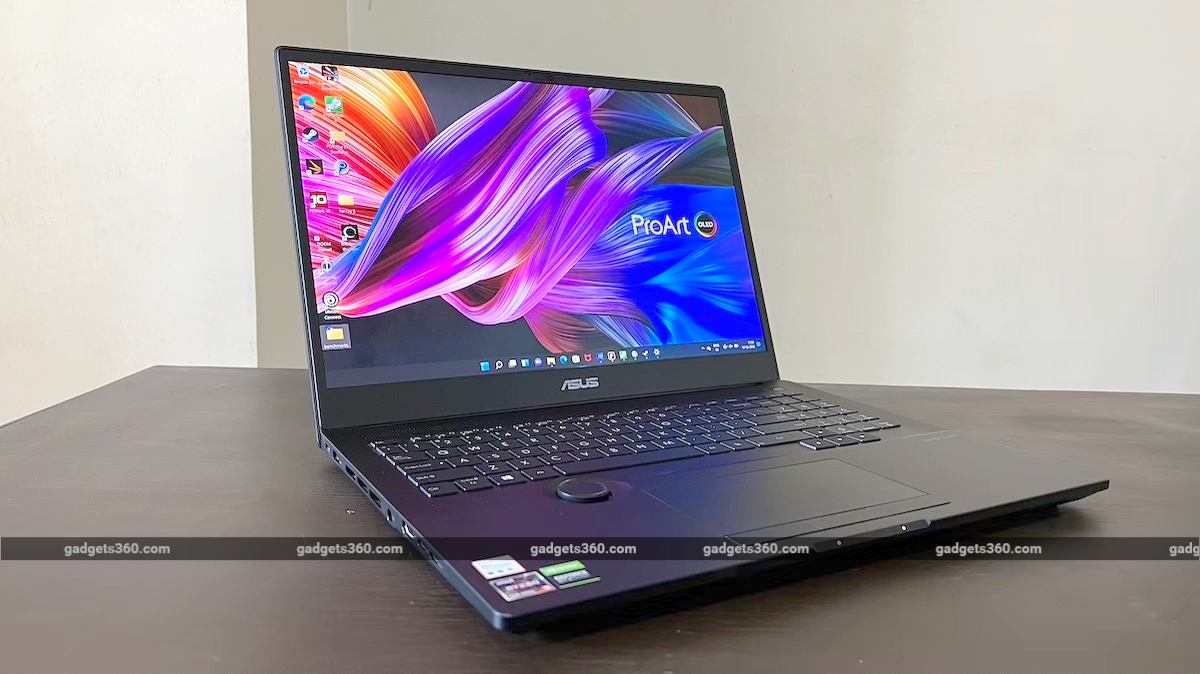
La categoría de computadoras portátiles “Creator” surgió hace unos años cuando los fabricantes se dieron cuenta de que una gran cantidad de compradores necesitaban una gran potencia de procesamiento para tareas como la edición de fotos y videos, el modelado 3D y la animación. A lo largo de los años, las computadoras portátiles se han vuelto más delgadas y livianas, pero también han eliminado una serie de características y elementos de diseño que los usuarios avanzados pueden desear o necesitar, con la excepción del segmento de computadoras portátiles para juegos. Desafortunadamente, las computadoras portátiles para juegos también tienden a ser llamativas, por lo que no cumplían completamente con los requisitos. Las empresas de hardware ahora han comenzado a atender específicamente a los usuarios profesionales que necesitan potencia además de portabilidad.
Es posible que haya visto monitores Asus ProArt antes: modelos calibrados de alta gama destinados específicamente a profesionales creativos sensibles al color. La empresa ha ampliado recientemente esta submarca para incluir portátiles, PC e incluso periféricos, todos con ajustes y optimizaciones específicas para flujos de trabajo creativos. No encontrará acentos RGB llamativos ni ningún énfasis en el overclocking aquí. De hecho, el ProArt StudioBook 16 OLED (H5600) ha sido diseñado específicamente para usuarios avanzados, con características que no verá en las computadoras portátiles de todos los días. Algunos de estos pueden ser innecesarios, pero otros podrían tener un gran atractivo más allá del público objetivo previsto. Aquí hay una revisión en profundidad para que pueda decidir si vale la pena invertir en una computadora portátil tan especializada.


El jog dial es una de las características principales que distingue al ProArt StudioBook 16 OLED de los portátiles convencionales.
Asus ProArt StudioBook 16 OLED (H5600) precio en India
A nivel internacional, Asus enumera diferentes versiones del ProArt 16 StudioBook OLED con procesadores de Intel y AMD, y curiosamente, incluso hay una opción con tecnología Intel Xeon. Las opciones de GPU también incluyen partes principales y orientadas a estaciones de trabajo de Nvidia. Hasta ahora, la compañía ha anunciado solo el modelo H5600 aquí, que viene en cuatro variantes, todas con CPU AMD y GPU Nvidia convencionales.
El Asus ProArt StudioBook 16 OLED (H5600) tiene un precio a partir de Rs. 1,69,990 con una CPU AMD Ryzen 7 5800H, GPU Nvidia GeForce RTX 3060, 16 GB de RAM y SSD de 1 TB. La variante específica que estoy probando es la de gama alta, que cuenta con una CPU Ryzen 9 5900HX, GPU GeForce RTX 3070, 32 GB de RAM y SSD de 1 TB. Esto tiene un precio de Rs. 2,19,990 en la India. Las dos variantes con un precio intermedio, en Rs. 1,79,990 y Rs. 1,99,990 ofrecen diferentes equilibrios de potencia de CPU y GPU para que pueda elegir el que sea más apropiado para su carga de trabajo y presupuesto.

El ProArt StudioBook 16 es relativamente portátil y la duración de la batería es sorprendentemente buena
Diseño y características del Asus ProArt StudioBook 16 OLED (H5600)
El ProArt StudioBook 16 llega en una caja enorme que también contiene una mochila y un compartimento separado para el cargador grueso de 240 W. Para una computadora portátil de 16 pulgadas completamente cargada, la ProArt StudioBook 16 OLED sigue siendo bastante portátil. Tiene un grosor de hasta 21,4 mm, que no es mucho más voluminoso que los modelos convencionales de hoy en día, pero es bastante profundo con 264 mm de adelante hacia atrás. El peso de 2,4 kg es razonable, pero recuerda que el cargador también es bastante pesado. El exterior es negro mate con un revestimiento antihuellas. No hay toques llamativos, pero Asus está priorizando la submarca ProArt con un logo reflectante bastante grande en el centro de la tapa. En general, el aspecto es utilitario y sobrio.
La tapa se abre con un dedo y la bisagra se siente sólida. Solo hay una ligera flexión en la tapa. Un recorte en la base de la tapa evita que las salidas de aire en la parte trasera se bloqueen, pero ni siquiera se pueden ver desde el frente con la computadora portátil abierta. Asus no ha hecho que los bordes de la pantalla sean muy delgados, lo cual está bien. Hay espacio en la parte superior para una cámara web con un obturador muy pequeño. Por alguna razón, Asus imprimió un punto rojo brillante al lado de la cámara para que sepas cuándo está cerrado el obturador, pero esto distrae bastante. También deberá dejar el obturador abierto de forma permanente si desea utilizar el reconocimiento facial para iniciar sesión en Windows. Hay un mentón grueso debajo de la pantalla, pero eso no es malo ya que la parte superior de la pantalla está a una altura cómoda.
Por supuesto, una de las primeras cosas que notará con la tapa levantada es el gran jog dial circular justo debajo del teclado. Esto es exclusivo de las computadoras portátiles ProArt de Asus y está diseñado para funcionar como un dial en una tableta digitalizadora independiente, lo que le permite cambiar rápidamente las herramientas y los parámetros con la mano izquierda mientras la mano derecha está ocupada dibujando o manipulando objetos en la pantalla. El dial está graduado para que pueda hacer selecciones precisas, y se puede hacer clic, lo que significa que puede girarlo y presionar una vez para seleccionar una herramienta, luego girarlo para hacer un ajuste, luego presionar nuevamente para regresar. A partir de ahora, solo se admiten Adobe Photoshop, Lightroom Classic, Premiere Pro y AfterEffects, y puede personalizar el diseño y los accesos directos, así como la velocidad de desplazamiento a través de la aplicación ProArt Creator Hub de Asus. Fuera de estos programas, puede usarlo para ajustar el brillo y el volumen en Windows, o incluso definir funciones adicionales, como cambiar entre aplicaciones y escritorios virtuales. Incluso puede definir funciones personalizadas, con un giro a la derecha o a la izquierda que activa un atajo o tecla de acceso directo diferente.
En uso, el dial está convenientemente ubicado (si es diestro) y no interfiere en absoluto si tiene una postura estándar para escribir al tacto. Es fácil hacer selecciones, pero la acción del clic es esponjosa. Puede arrastrar la superposición de software a un lugar diferente en la pantalla, pero no puede descartarla inmediatamente cuando haya terminado de hacer una selección. Con suerte, Asus agregará perfiles para más software con el tiempo, para que los usuarios no tengan que crear los suyos propios. También me preocupa un poco el polvo, ya que se trata de un dial mecánico en movimiento: todos hemos lidiado con ruedas de mouse pegajosas antes.

Las teclas de flecha tienen una textura distinta y el botón de encendido también funciona como un sensor de huellas dactilares.
En cuanto al teclado, el diseño es bastante generoso con un teclado numérico de tamaño completo (que también funciona como un bloque de paginación), un grupo de flechas no comprimidas e incluso teclas de fila Fn separadas en grupos de cuatro. Hay una tecla de acceso directo programable entre las teclas Ctrl y Alt de la derecha, y también puede reasignar la tecla de Windows; incluso a ambas se les pueden asignar diferentes funciones en diferentes programas.
Las teclas de flecha tienen una textura estriada, por lo que son fáciles de distinguir, lo cual es genial. Sin embargo, hay algunas peculiaridades: no hay un LED de estado de Num Lock, la enorme tecla Ctrl derecha podría haberse dividido fácilmente y no hay un acceso directo para deshabilitar Wi-Fi. El mayor problema es que el trackpad se coloca centrado con el cuerpo y no con el teclado, por lo que tu mano derecha descansará sobre él al escribir.
Hablando del trackpad, es bastante grande, pero el hecho de que no tenga un mecanismo de clic físico polarizará a muchos usuarios. Hay tres botones discretos, lo cual es excelente para el control, pero muchas personas solo esperan hacer clic en un panel táctil y no poder hacer esto requerirá mucho tiempo para acostumbrarse. Por supuesto, aún puede tocar, arrastrar y usar gestos con varios dedos. El botón central es un buen toque, ya que una gran cantidad de software creativo utiliza el botón central del mouse, por ejemplo, para arrastrar, hacer zoom, orbitar o cambiar su punto de vista.
El panel táctil tiene otro pequeño truco: es sensible a la entrada del lápiz óptico, con hasta 1024 niveles de presión. Esto podría ser muy conveniente para la ilustración, pero por alguna razón, Asus decidió no incluir un lápiz óptico con una computadora portátil tan premium. Tendrá que comprar uno propio y asegurarse de que sea compatible con el Protocolo de lápiz (MPP) 1.51 de Microsoft. La falta de un lápiz óptico incluido (y algún lugar en el cuerpo de la computadora portátil para guardarlo) es una oportunidad perdida para Asus.
Asus colocó tres LED de estado muy brillantes en el borde frontal del ProArt StudioBook 16, pero las etiquetas no son fácilmente visibles. Hay un LED de actividad SSD que parpadea todo el tiempo y distrae innecesariamente. Hay parlantes estéreo frontales justo debajo del borde, por lo que el sonido rebota en la superficie de la mesa y hacia usted. Cuatro micrófonos de campo lejano están integrados encima de la pantalla.
Hay muchos puertos en ambos lados del ProArt StudioBook 16, pero otra pequeña peculiaridad del diseño es que hay rejillas de ventilación gruesas en el medio de cada fila, por lo que siempre debe inclinarse para verificar que no esté empujando accidentalmente un USB. conéctese a uno de estos espacios en lugar de donde debe ir.

Es fácil pasar por alto el obturador de la cámara web, pero el gran punto rojo puede distraer
Especificaciones y software de Asus ProArt StudioBook 16 OLED (H5600)
La unidad específica que estoy probando es la variante con mejores especificaciones, con un precio de Rs. 2,19,990 en la India. Tiene una CPU AMD Ryzen 9 5900HX, que es un modelo de ocho núcleos basado en la arquitectura Zen 3. Esta CPU tiene un reloj base de 3,3 GHz y un reloj de refuerzo de 4,6 GHz, y está clasificado para funcionar con un TDP nominal de 45 W. Cuenta con una GPU Radeon básica integrada. Para tareas más exigentes, hay una GPU discreta Nvidia GeForce RTX 3070 con 8 GB de RAM GDDR6.
Asus ha equipado esta computadora portátil con 32 GB de RAM DDR4. Afortunadamente, la RAM no está soldada; hay dos ranuras SO-DIMM para que pueda actualizar a 64 GB si lo desea. Hay un solo SSD PCIe 3.0 NVMe de 1 TB y una segunda ranura M.2 libre. Asus dice que puede colocar hasta un módulo de 2 TB en cada ranura e incluso usarlos juntos en RAID.
La pantalla es un panel OLED 16:10 de 16 pulgadas 4K (3840×2400) 60Hz. Tiene la certificación DisplayHDR 500 True Black, lo que significa que es compatible con HDR con negros que apenas son medibles en términos de salida de luz. Asus afirma cubrir el 100 por ciento de la gama de colores DCI-P3, y hay validaciones de Pantone y Calman para la precisión del color con un Delta E <2, lo que significa que las desviaciones de color solo deberían ser perceptibles con una observación cercana. ProArt Creator Hub le permite ejecutar una rutina de calibración de color, aunque sin un colorímetro externo que realmente mida la salida de la pantalla, tiene un alcance limitado.
En el lado izquierdo, encontrará una ranura de bloqueo de seguridad, un puerto USB 3.2 Gen2 Tipo-A, la entrada del cargador de CC, una salida de video HDMI 2.1 y dos puertos USB 3.2 Gen2 Tipo-C. Hay un conector Gigabit Ethernet, otro puerto USB 3.2 Gen2 Tipo-A, un conector de audio combinado de 3,5 mm y una ranura para tarjeta SD Express a la derecha. Los puertos tipo C admiten salida de video DisplayPort y entrega de energía de 100 W para cargar. Uno de ellos funciona como un puerto Thunderbolt 4 en los modelos basados en Intel, pero lamentablemente falta aquí. En general, se trata de una enorme cantidad de conectividad y flexibilidad según los estándares actuales. También obtienes Wi-Fi 6 de doble banda y Bluetooth 5.2.
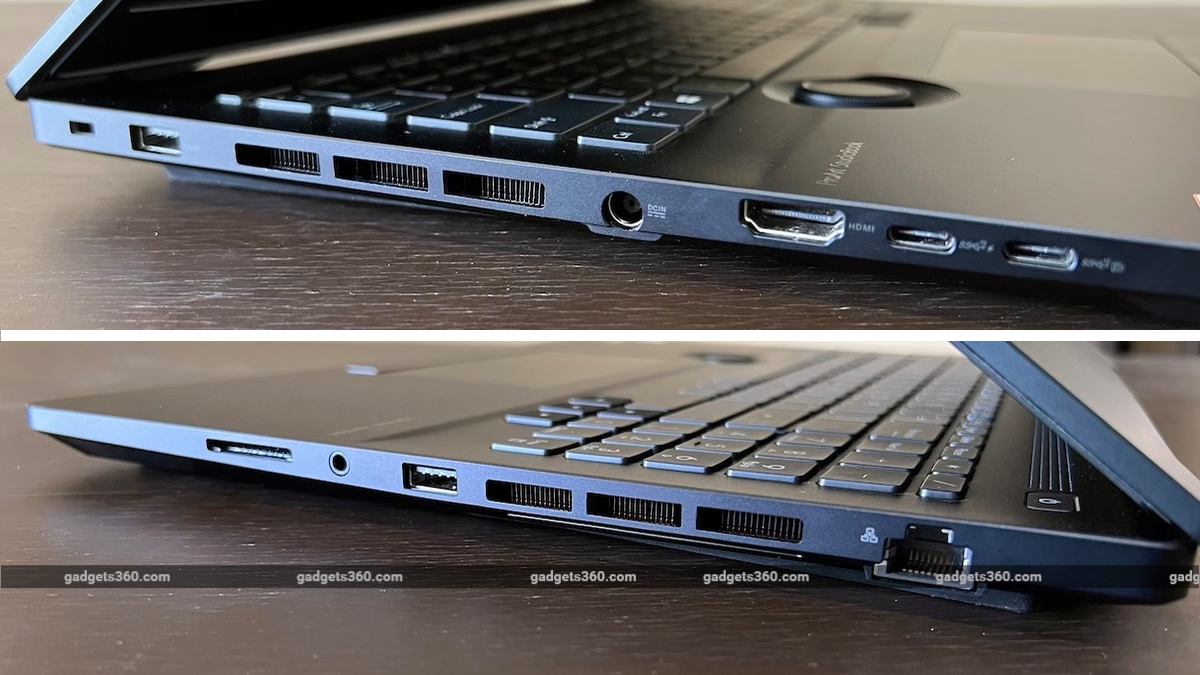
El ProArt StudioBook 16 OLED ofrece muchas opciones de conectividad, que los usuarios avanzados apreciarán
El botón de encendido tiene un sensor de huellas dactilares integrado que en realidad es fácil pasar por alto porque parece un botón normal. La cámara web tiene una resolución máxima de 720p y hay un sensor IR para el reconocimiento facial de Windows Hello. La capacidad de la batería es de 90 Wh y Asus reclama 8,5 horas de duración de la batería. Necesitará una toma de corriente de 16 A para acomodar el cargador que viene en la caja.
El ProArt StudioBook 16 OLED (H5600) aparece con Windows 10 Home, pero mi unidad venía con Windows 11 ya instalado y en ejecución. La versión Pro de cualquiera habría sido mejor para entornos corporativos. Obtiene una licencia completa para Microsoft Office Hogar y Estudiantes 2021, una prueba de tres meses de Adobe Creative Cloud y una suscripción de McAfee LiveSafe de 12 meses. Asus también incluye su aplicación de administración de dispositivos MyAsus y ProArt Creator Hub, que tiene más configuraciones específicas del dispositivo. Idealmente, estas aplicaciones deberían haberse combinado en una: las herramientas de prevención de quemaduras OLED y la configuración de ajuste del perfil de color de la pantalla están en la primera, mientras que la herramienta de calibración de color está en la segunda.
Si descarga una aplicación complementaria para Android o iOS, podrá transferir archivos, sincronizar portapapeles, duplicar o ampliar pantallas, copiar archivos e incluso manejar llamadas telefónicas. Asus también dice que ha implementado la cancelación de ruido mejorada por IA y la mejora de la imagen de la cámara web asistida por IR.

La pantalla OLED 4K 16:10 de 16 pulgadas es excelente para trabajar en
Uso y rendimiento de Asus ProArt StudioBook 16 OLED (H5600)
Configurar Windows 11 fue fácil, pero se ve obligado a iniciar sesión con una cuenta de Microsoft porque no hay una tecla de acceso rápido para desactivar Wi-Fi. En mi experiencia, la distribución del teclado y los botones del panel táctil de esta computadora portátil tardaron un poco en adaptarse, pero escribir fue muy cómodo. Me encontré usando el jog dial para ajustar el volumen y el brillo en Windows, aunque hay teclas de acceso rápido, solo porque era conveniente.
El reconocimiento facial y de huellas dactilares no siempre fue fácil de usar, y a veces necesitaba reposicionarme o recurrir a un PIN. En un momento, el…

